פרק 2, שלוש תוצאות בשעה · שיעור 2.2
תמונת מוצר מקצועית עם AI
בשיעור הזה תיצרו תמונה של עוגת שוקולד שנראית כמו צילום מקצועי, בלי מצלמה ובלי סטודיו. תכתבו תיאור קצר באנגלית, Canva ייצור כמה אפשרויות, תבחרו את הטובה, ותוסיפו עליה כותרת בעברית. את התמונה הזו תכניסו לרילס בשיעור הבא.
- פתוחים לצד השיעור: Canva, תוכנית חינמית.
מה נותנת התוכנית החינמית של Canva
לפי הבדיקה מ-14 בנובמבר 2026, בתוכנית החינמית של Canva יש עד 20 שימושים בחודש בכלי ה-AI, משותפים לכל הכלים. בקשה מורכבת יכולה להוריד יותר משימוש אחד. לשיעור הזה צריך שניים או שלושה שימושים, ולכן נשארת יתרה לתמונות שלכם. היתרה מתחדשת בתחילת כל חודש.
לפי עמודי Canva, מה שנוצר בכלי ה-AI שלה מותר בשימוש אישי ומסחרי, בכפוף לתנאי השימוש ב-AI של Canva. Canva גם כותבת שהיא לא מבטיחה שהתמונה תהיה ייחודית רק לכם. לתרגול זה לא משנה. לעסק אמיתי, קראו את התנאים לפני שמשתמשים.
למה התיאור באנגלית, ומה יש בו
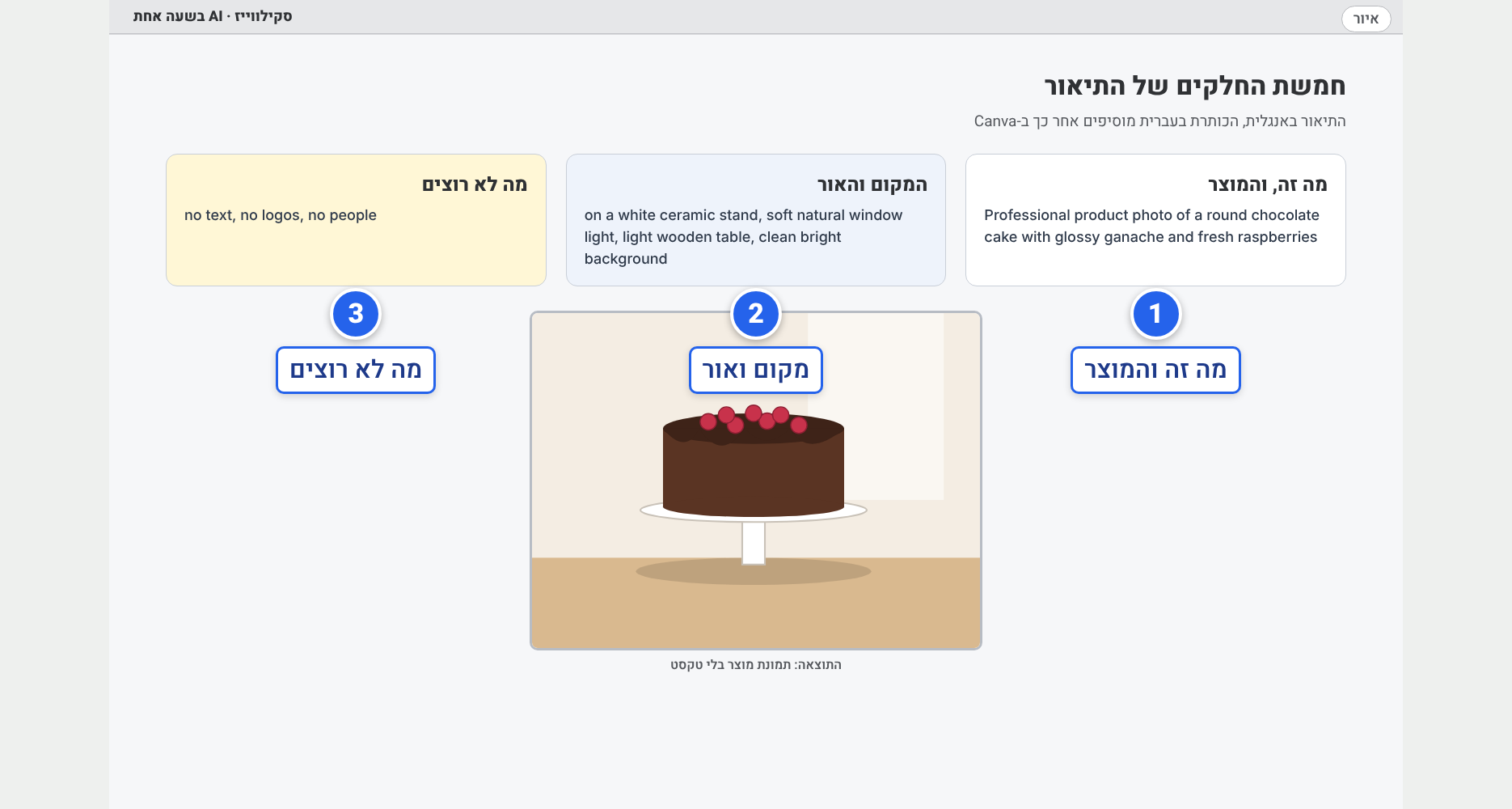
כלי תמונות מבינים אנגלית הכי טוב, וגם כש-Canva בעברית, התוצאות מתיאור באנגלית יוצאות מדויקות יותר. תיאור טוב לתמונת מוצר בנוי מחמישה חלקים:
- מה זה. Professional product photo: אומר לכלי שרוצים צילום, לא ציור.
- המוצר. עוגת שוקולד עגולה עם גנאש מבריק ופטל טרי.
- איפה. על מעמד קרמיקה לבן, על שולחן עץ בהיר.
- האור. אור טבעי רך מחלון: זה מה שעושה את התמונה ״מקצועית״.
- מה לא רוצים.
no text, no logos, no people. בלי זה, הכלי לפעמים מוסיף אותיות מומצאות.
Professional product photo of a round chocolate cake with glossy ganache and fresh raspberries on top, on a white ceramic stand, soft natural window light, light wooden table, shallow depth of field, clean bright background, no text, no logos, no people
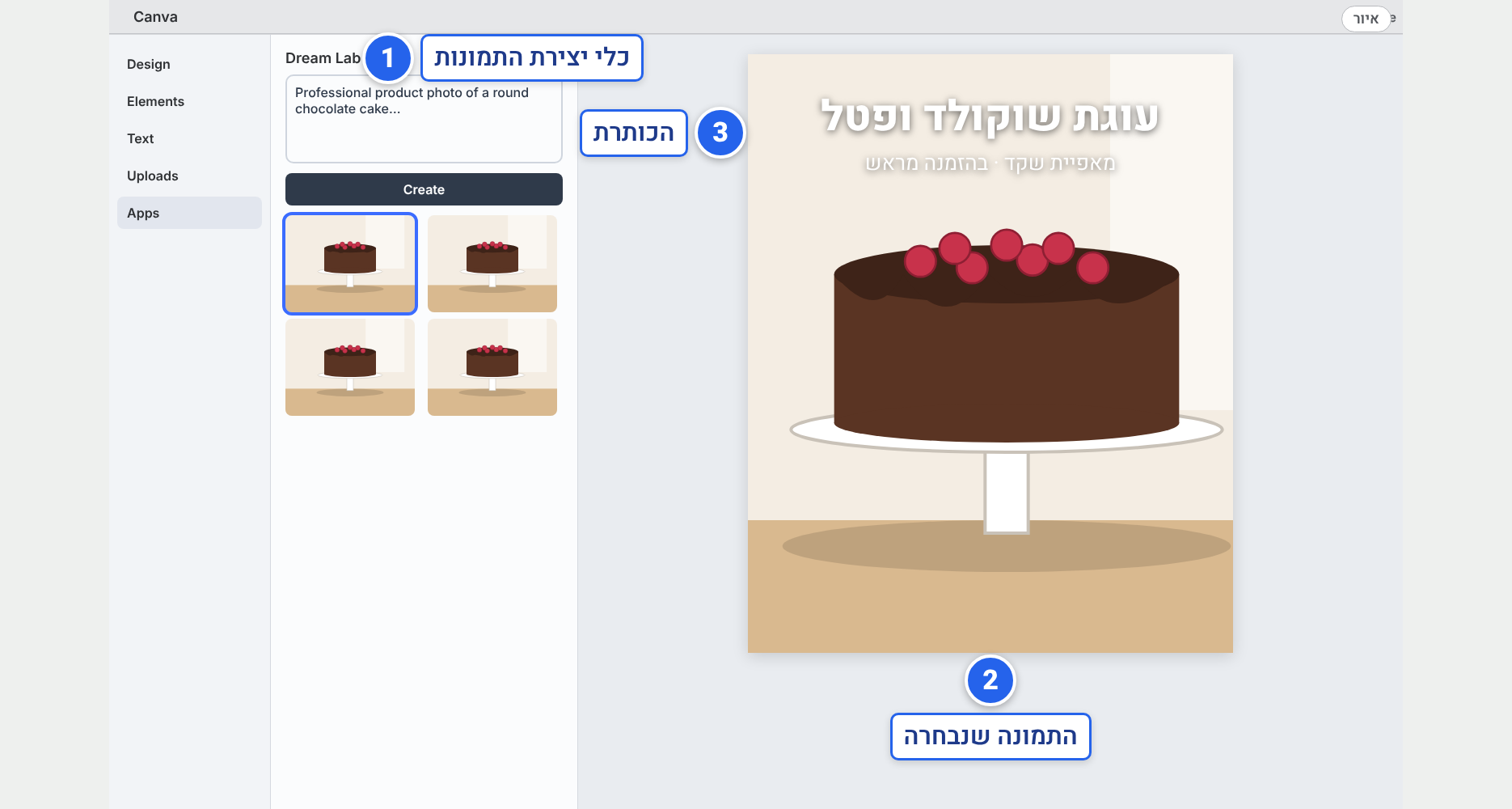
יוצרים: צעד אחר צעד
- היכנסו ל-canva.com והירשמו בחינם, עם חשבון גוגל או מייל.
- בדף הבית לחצו על יצירת עיצוב, ובחרו פוסט לאינסטגרם, בגודל 1080 על 1350. זה הגודל שמתאים גם לפוסט וגם לרילס בשיעור הבא.
- בתפריט שבצד בחרו Apps, וחפשו את כלי יצירת התמונות של Canva (Dream Lab). אם השם השתנה, חפשו AI image.
- הדביקו את התיאור, ולחצו ליצירה. Canva יוצר כמה אפשרויות.
- בחרו את האפשרות שבה העוגה נראית הכי טבעי, וגררו אותה לעיצוב. מתחו אותה כך שתמלא את כל העמוד.
שימו לב: התוצאה הצפויה: תמונה מוארת של עוגת שוקולד עם פטל, בלי אותיות ובלי אנשים. אם אף אפשרות לא טובה, משנים מילה אחת בתיאור ויוצרים שוב, לא יותר מפעמיים.
בודקים את התמונה
תמונות AI נראות מושלמות במבט ראשון. ארבעה דברים שבודקים בהגדלה, לפני שבוחרים:
- הפטל: כל פטל נראה כמו פטל, בלי צורות מוזרות או פירות שמתמזגים.
- המעמד: עגול ושלם, ולא נעלם בתוך השולחן.
- אותיות: אין שום טקסט בתמונה, גם לא קטן בפינה.
- הצל: יש צל אחד, מאותו כיוון של האור.
אם יש פגם קטן בפינה, אפשר לחתוך אותו: לוחצים על התמונה, Crop, ומזיזים את המסגרת. זה זול יותר מיצירה חדשה, ולא מוריד מהשימושים.
מוסיפים כותרת בעברית
את הטקסט לא מבקשים מכלי ה-AI, כי עברית יוצאת ממנו הפוכה או מומצאת. מוסיפים אותו ב-Canva, כמו בכל עיצוב:
- בתפריט שבצד בחרו Text, ולחצו על הוספת כותרת.
- כתבו: עוגת שוקולד ופטל. מתחת, בטקסט קטן יותר: מאפיית שקד · בהזמנה מראש.
- בחרו גופן עבה, בצבע לבן, ושימו את הכותרת על אזור כהה בתמונה, כדי שתהיה קריאה.
- לחצו Share, ואז Download, ובחרו PNG. שמרו בתיקייה בשם cake-photo.png.
דוגמה: אותיות מומצאות
בניסיון הראשון שלנו, בלי no text בסוף התיאור, על המעמד הופיעה מילה באנגלית שלא קיימת, באותיות מעוותות.
הוספנו לתיאור no text, no logos, no people, ויצרנו שוב. בשלוש האפשרויות החדשות לא היה טקסט בכלל. את הכותרת הוספנו אחר כך ב-Canva.
- הכלל. בתמונה עצמה אין טקסט. כל טקסט מוסיפים בעיצוב.
טעויות נפוצות
- לכתוב את הכותרת בתוך התיאור לתמונה. מוסיפים טקסט ב-Canva, אחרי שהתמונה מוכנה.
- ליצור עשר פעמים עד שזה מושלם. משנים מילה אחת ומנסים פעמיים. אחר כך חותכים פגמים קטנים.
- לבחור תמונה בלי הגדלה. בודקים בהגדלה: פירות, מעמד, אותיות וצל.
- כותרת לבנה על רקע בהיר. שמים את הכותרת על אזור כהה, או מוסיפים מאחוריה פס בצבע.
מה הייתם עושים?
בתמונה שיצאה יש מילה מוזרה באנגלית על המעמד. מה עושים?
תרגיל
- בחוברת העבודה, עמוד 5: כתבו כמה שימושי AI נשארו לכם ב-Canva אחרי השיעור.
- כתבו איזו אפשרות בחרתם, ולמה, לפי ארבע הבדיקות.
- כתבו מה הייתם משנים בתיאור כדי לצלם מוצר אחר, למשל עוגת גבינה.
בדיקה עצמית
למה כותבים את התיאור באנגלית?
כי כלי התמונות מבינים אנגלית הכי טוב, והתוצאות מדויקות יותר.
מה עושה את התמונה ״מקצועית״ בתיאור?
האור: soft natural window light, ורקע נקי.
איך מוסיפים כותרת בעברית?
ב-Canva, עם Text, ולא בתיאור לתמונה.
לסיכום
יצרתם תמונת מוצר מתיאור של חמישה חלקים, בדקתם אותה בהגדלה, הוספתם כותרת בעברית ושמרתם קובץ PNG. למדתם שהאור עושה את התמונה, ושטקסט מוסיפים בעיצוב ולא מבקשים מה-AI. בשיעור הבא תחברו את התמונה ואת האפליקציה לרילס.